Sieh beim Arbeiten das verbleibende Kontingent eingerichteter Claude-, Codex-, Cursor- und Grok-Konten. Klicke für Details zur Anzeige und verfügbare Rücksetzzeiten, mit Warnungen für unterstützte angesparte Codex-Resets kurz vor dem Verfall.
Zu Hause in deiner MenüleisteBeispielhafte Vorschau
●FinderAblageBearbeitenDarstellung
CXUG
◔So. 9:41
TibTib AI Usage WatchBeispielkonten
Claude · Privat62% übrig
Wöchentlich · Rücksetzung in 3T 4Std · 5-Stunden-Zeitraum: 58% übrig
Codex · Arbeit84% übrig
Wöchentlich · Rücksetzung in 5T 2Std
Cursor37% übrig
Inklusivkontingent · nächste Rücksetzung in 12T
Grok71% übrig
Wöchentlich · vor 20 Minuten erfasst
Jetzt aktualisieren ⌘R
Einstellungen… ⌘,
Beim Anmelden öffnen ✓
Jeder farbige Balken zeigt das verbleibende Kontingent eines Kontos. Klicke auf das Menüleistensymbol der App für Prozentwerte und verfügbare Rücksetzzeiten.
Künstliche Beispielwerte; diese Webvorschau verbindet sich nicht mit deinen Konten. Das Aussehen des Menüs hängt von macOS ab.
Diese Mac-App-Store-Edition liest ausgewählte lokale Logs, Importe von Nutzungsdateien, manuelle Werte und unterstützte Nutzungs-APIs. Sie verbindet sich nicht über externe CLIs oder Browsersitzungen und sendet keine Anfragen, um ungenutzte Nutzungsfenster zu starten.
Sieh deine verfügbaren angesparten Resets
Behalte die Verfallsdaten angesparter Resets im Blick.
Prüfe die Verfallsdaten von Tibos angesparten Resets. Ein Warnpunkt kennzeichnet ein Konto mit einem angesparten Reset kurz vor dem Verfall. Öffne das Menü für sein Datum und die verfügbare Anzahl, bevor du entscheidest, wie du ihn nutzt.
Wähle einen Warnvorlauf von 1 bis 14 Tagen in den Einstellungen. Der Punkt markiert das Konto; öffne das Menü, um die verfügbaren angesparten Resets und Verfallsdaten zu sehen. Warnungen erfordern eine Codex-Nutzungsdatei mit diesen Daten.
Beispielguthaben und -datum · Codex, soweit verfügbar
Kontingent prüfen, ohne ein Dashboard zu öffnen
Sieh, was jedes Konto noch nutzen kann.
Mehrere Dashboards zu prüfen kann deine Arbeit unterbrechen. Behalte das Kontingent von acht unterstützten KI-Tools in der Menüleiste und öffne dann den lokalen Verlauf, um Konten, Kontingentfenster und Reset-Ereignisse zu vergleichen. Desktop-Widgets halten zwischengespeicherte Werte und ihr Alter in der Nähe.
Der gefüllte Teil eines Balkens zeigt verbleibendes Kontingent und wird mit der Nutzung kürzer. Jedes Konto behält seine eigene Farbe, damit du es auch bei niedrigem Kontostand erkennst.
01
Halte deine Kontoprüfungen in Reichweite
Prüfe Prozentwerte, Reset-Zeiten und das Alter des Werts in der Menüleiste. Erkunde den Kontoverlauf und Änderungen bei angesparten Resets, teile ein Diagrammbild oder exportiere vollständige Werte als CSV. Die verfügbaren Messwerte hängen vom KI-Tool und von der Verbindung ab. Lege Warnungen für niedriges Kontingent, Resets, Verbindung oder drohendes Aufbrauchen vor dem Reset für ausgewählte Konten und Fenster fest, mit Ruhezeiten. Prognosen benötigen aktuelle, steigende Werte.
02
Private und berufliche Konten erkennen
Gib jedem Konto einen Namen, eine Farbe und einen Buchstaben, die du erkennst, damit privates und berufliches Kontingent übersichtlich beisammen stehen.
03
Sieh, wie aktuell ein Wert ist
Wenn eine Aktualisierung fehlschlägt, bleibt der letzte gültige Wert sichtbar. Öffne das Menü für den Fehler und das Alter des Werts, bevor du dich auf diese gespeicherte Zahl verlässt.
Passe die Ansicht an dich an. Wähle Aktualisierungsintervalle, Beschriftungen und Prozentmarkierungen. „Nutzung & Kosten“ liest unterstützte Logs von Claude, Codex, Gemini, GitHub Copilot und OpenCode aus, gruppiert Tokens nach Tag, Modell, Projekt oder Sitzung und schätzt den API-Wert. Füge monatliche Plankosten hinzu, um Einsparungen zu vergleichen; Quellabdeckung und Modellpreise bleiben transparent.
Mit deinem Mac starten. Installiere die App in Applications, bevor du Open at login aktivierst. Wähle Refresh now, wenn du einen aktualisierten Wert möchtest.
Vorschau
NutzungsübersichtKontoeinrichtungVerlaufsdashboardNutzung & KostenDesktop-WidgetsApp-EinstellungenWarnregelnCodex-ProfileTibTib AI Usage Watch
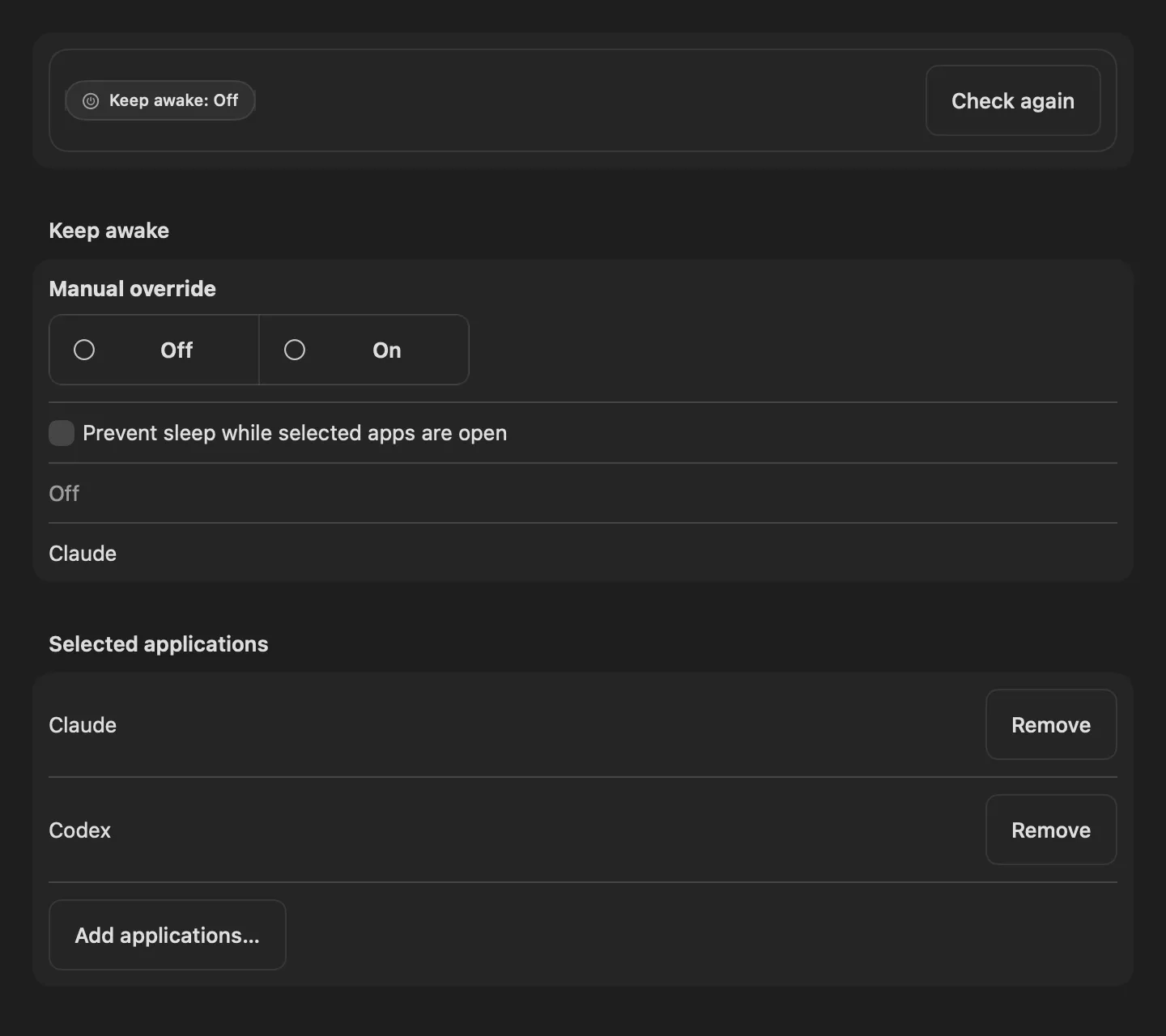
Wach halten
Keep Awake verhindert den Ruhezustand, solange ausgewählte Apps geöffnet sind, auch bei geschlossenem Deckel. Claude und Codex sind anfangs ausgewählt. Fügen Sie Apps hinzu oder verwenden Sie die manuellen Ein/Aus-Schalter. Gekaufte Codex-Guthaben werden getrennt vom Kontingent und angesparten Zurücksetzungen angezeigt. Der optionale lokale KI-Zugriff kann Berichte lesen und erlaubte Konto- oder Einstellungsaktionen ausführen.
Wie sich jedes KI-Tool verbindet
Halte die Konten zusammen. Lies jeden Wert in seinem Kontext.
TibTib AI Usage Watch verwendet die für jedes KI-Tool verfügbaren Werte. Jeder Balken zeigt das verbleibende Kontingent, aber Einheiten und Nutzungszeitraum können sich zwischen den Tools unterscheiden.
01 / CLAUDE
Wochenkontingent und Fünf-Stunden-Details.
Importiere eine JSON-Nutzungsdatei oder speichere einen manuellen Wert aus deinem Claude-Dashboard. Wochenkontingent und Fünf-Stunden-Details erscheinen, wenn dein Wert sie enthält.
Lies die Codex-Aktivität aus lokalen Logs, die du auswählst, importiere eine Nutzungsdatei mit Daten zu angesparten Resets oder speichere einen manuellen Kontingentwert.
Cursors enthaltene Nutzung neben deinen anderen Konten.
Importiere eine Nutzungsdatei oder speichere einen manuellen Wert aus deinem Cursor-Dashboard, um die enthaltene Nutzung und die verfügbare Reset-Zeit zu sehen. Die App nimmt keinen Wochenzeitraum an.
TibTib AI Usage Watch liest die wöchentliche Credit-Nutzung aus Grok-Logs, die du auswählst. Starte Grok, um sie zu aktualisieren. Das Menü kennzeichnet alte Logs und abgelaufene Fenster als historisch.
Prüfe den Wert, bevor du dich darauf verlässt. Limits und Daten der KI-Tools können sich ändern. Gespeicherte Werte können alt sein, und andere Beschränkungen können deine nächste Anfrage beeinflussen. TibTib AI Usage Watch hält verfügbare Angaben sichtbar, ohne dein Kontingent zu erhöhen.
Mach es zu deiner Übersicht
Richte die Konten ein, die du für deine Arbeit nutzt.
01 / VERBINDEN
Füge deine Werte hinzu.
Importiere eine Nutzungsdatei, wähle lokale Logs aus, speichere einen manuellen Wert oder verwende einen Nutzungsschlüssel von OpenCode oder Windsurf / Devin. Für das grundlegende Kontingent-Monitoring ist kein Konto bei uns nötig. Unser Feed mit Reset-Beiträgen erfordert ein verifiziertes Konto; die E-Mail zu Reset-Ankündigungen ist eine separate Anmeldung.
02 / ERKENNEN
Mach jedes Konto leicht erkennbar.
Drücke ⌘, um die Einstellungen zu öffnen und Bezeichnungen, Farben und Buchstaben zu ändern. Du kannst mehrere Claude- und Codex-Konten gemeinsam anzeigen.
03 / WEITERARBEITEN
Klicke, wenn du mehr Details brauchst.
Die Balken geben dir einen schnellen Überblick über das Kontingent. Klicke für verfügbare Rücksetzzeitpunkte und den Status der Anzeige. In Preferences kannst du das Aktualisierungsintervall einstellen und wählen, ob die App bei der Anmeldung startet.
Finde die passende Lösung für deine Arbeitsweise
Wähle einen Kontingentüberblick oder ausführlichere Berichte.
Unser Ratgeber erklärt, was jeder Monitor anzeigt und wie er sich verbindet. So kannst du nach den Informationen wählen, die du brauchst.
Wir entwickeln TibTib AI Usage Watch und haben diese Vergleiche anhand offizieller Funktionsquellen geschrieben. Wir vergeben keine Bewertungen.
TibTib AI Usage Watch ist ein kostenloser nativer KI-Nutzungsmonitor für den Mac. Er zeigt verfügbare Kontingentinformationen für eingerichtete Claude-, Codex-, Cursor- und Grok-Konten in der Menüleiste an. Er erfordert macOS 14 oder neuer auf Apple silicon und ist kostenlos im Mac App Store.
Zeigen die Balken den Verbrauch oder das Restkontingent?
Der gefüllte Balken zeigt das verbleibende Kontingent. Er wird kürzer, wenn du das Konto nutzt, und hat bei 0% keinen gefüllten Teil. Die Farbe kennzeichnet das Konto. Klicke auf das Menüleistensymbol, um Prozentwerte und verfügbare Rücksetzzeitpunkte zu sehen.
Kann die App mich warnen, bevor ein angesparter Reset abläuft?
Ja, wenn deine importierte Codex-Nutzungsdatei Verfallsinformationen zu angesparten Resets enthält. Aktiviere in den Einstellungen „Vor Reset warnen“ und wähle 1–14 Tage Vorlauf; Standard sind zwei Tage. Klicke für Anzahlen und Verfallsdaten. Warnungen erfordern die laufende App und aktuelle Werte. Die App verwendet angesparte Resets nicht automatisch.
Kann ich mehr als ein Claude- oder Codex-Konto überwachen?
Ja. Füge jedes Konto mit eigener Nutzungsdatei, ausgewählten Logs oder manuellem Wert hinzu und gib ihm dann eine Bezeichnung, eine Farbe und einen Buchstaben.
Nutzen alle KI-Tools dasselbe Wochenkontingent?
Nein. Claude- und Codex-Werte können das Wochenkontingent zeigen, bei Claude mit Fünf-Stunden-Details, wenn dein Wert sie enthält. Cursor verwendet seinen eigenen Wert der enthaltenen Nutzung, ohne einen Wochenzeitraum anzunehmen. Grok liest wöchentliche Credits aus den Logs, die du auswählst. Gleiche Prozentwerte bedeuten nicht gleich viele Prompts, Tokens oder Dollar.
Was passiert, wenn eine Nutzungsabfrage fehlschlägt?
Der letzte erfolgreich gelesene Wert bleibt sichtbar und wird nach einem Neustart wieder angezeigt. Das Menü erklärt den Fehler und nennt das Alter des gespeicherten Werts. Zwischengespeicherte und historische Werte können alt sein. Wähle Refresh now, um eine Aktualisierung anzufordern und die Wartezeit nach einem Fehler zu umgehen.
Sendet die App Anfragen oder liest sie nur Nutzungsdaten?
Es liest Nutzungsdateien, Logs und manuelle Werte, die du auswählst. Mit einem von dir gespeicherten OpenCode- oder Windsurf-/Devin-Schlüssel liest es die Nutzung über die API dieses Dienstes. Diese Mac-App-Store-Edition sendet keine Prompts und startet keine ungenutzten Nutzungsfenster.
Ist TibTib AI Usage Watch kostenlos?
Ja. Die App braucht kein Konto und kein Abo bei uns. Claude, Codex, Cursor, Grok und die anderen KI-Tools sind eigene Produkte mit eigenen Kontoanforderungen, Limits und Kosten.
Ist das ein Dashboard für Token-Kosten oder eine offizielle App eines KI-Unternehmens?
Nein. TibTib AI Usage Watch ist ein unabhängiges Guiix-Dienstprogramm für verbleibendes Kontingent, Reset-Informationen und lokale Schätzungen der Token-Kosten. Die Schätzungen beruhen auf erfassten Tokens und Modellpreisen, nicht auf einer Rechnung eines KI-Tools, und es erhöht keine Limits. Vergleiche die verschiedenen Monitorarten, wenn du Verlauf, Kostenberichte oder eine breitere Abdeckung von KI-Tools brauchst.
Eine kostenlose App für deine Mac-Menüleiste
Behalte das Kontokontingent nah an deiner Arbeit.
TibTib AI Usage Watch ist eine kostenlose native Mac-App. Sie ist im Mac App Store erhältlich. Claude, Codex, Cursor, Grok und die anderen KI-Tools, die sie liest, sind eigene Produkte mit eigenen Tarifen und Kosten.
 TibTib AI Usage Watch