Consultez le quota restant des comptes Claude, Codex, Cursor et Grok configurés pendant votre travail. Cliquez pour les détails des relevés et les heures de réinitialisation disponibles, avec des avertissements pour les réinitialisations Codex en réserve prises en charge proches de l’expiration.
À sa place dans votre barre des menusAperçu illustratif
●FinderFichierÉditionPrésentation
CXUG
◔Dim. 9:41
TibTib AI Usage WatchExemples de comptes
Claude · Personnel62 % restants
Hebdomadaire · réinitialisation dans 3 j 4 h · période de 5 heures : 58 % restants
Codex · Professionnel84 % restants
Hebdomadaire · réinitialisation dans 5 j 2 h
Cursor37 % restants
Utilisation incluse · prochaine réinitialisation dans 12 j
Grok71 % restants
Hebdomadaire · enregistré il y a 20 minutes
Actualiser maintenant ⌘R
Préférences… ⌘,
Ouvrir à l’ouverture de session ✓
Chaque barre colorée montre le quota restant d’un compte. Cliquez sur l’icône de l’app dans la barre des menus pour les pourcentages et les heures de réinitialisation disponibles.
Valeurs fictives ; cet aperçu web ne se connecte pas à vos comptes. L’apparence du menu varie selon macOS.
Cette édition Mac App Store lit les journaux locaux sélectionnés, les fichiers d’utilisation importés, les lectures manuelles et les API d’utilisation prises en charge. Elle ne se connecte pas via des CLI externes ou des sessions de navigateur, et n’envoie pas de requêtes pour démarrer des fenêtres d’utilisation inactives.
Voir vos réinitialisations en réserve disponibles
Gardez les dates d’expiration des réinitialisations en réserve à portée de vue.
Vérifiez les dates d’expiration des réinitialisations en réserve de Tibo. Un point d’avertissement identifie un compte ayant une réinitialisation en réserve proche de l’expiration. Ouvrez le menu pour consulter sa date et le nombre disponible avant de décider comment l’utiliser.
Choisissez un délai d’alerte de 1 à 14 jours à l’avance dans Préférences. Le point signale le compte ; ouvrez le menu pour voir les réinitialisations en réserve disponibles et leurs dates d’expiration. Les avertissements nécessitent un fichier d’utilisation Codex contenant ces dates.
Exemple de crédit et de date · Codex, lorsque disponible
Vérifiez le quota sans ouvrir de tableau de bord
Voyez ce qu’il reste à utiliser sur chaque compte.
Consulter plusieurs tableaux de bord peut interrompre votre travail. Gardez le quota de huit outils d’IA pris en charge dans la barre des menus, puis ouvrez l’historique local pour comparer les comptes, les fenêtres de quota et les réinitialisations. Les widgets de bureau gardent à portée de main les lectures en cache et leur ancienneté.
La partie remplie d’une barre montre le quota restant et raccourcit à mesure que vous l’utilisez. Chaque compte garde sa couleur ; vous pouvez donc toujours le reconnaître lorsque le solde est bas.
01
Gardez vos vérifications de comptes à portée de main
Consultez les pourcentages, les heures de réinitialisation et l’ancienneté des lectures dans la barre des menus. Explorez l’historique des comptes et les changements de réinitialisations en réserve, partagez une image de graphique ou exportez les lectures complètes en CSV. Les mesures disponibles dépendent de l’outil d’IA et de la connexion. Créez des alertes de quota bas, de réinitialisation, de connexion ou de risque d’épuisement avant la réinitialisation pour les comptes et fenêtres choisis, avec des heures calmes. Les prévisions nécessitent des lectures récentes en hausse.
02
Reconnaissez les comptes personnels et professionnels
Donnez à chaque compte un nom, une couleur et une lettre que vous reconnaissez, pour que le quota personnel et professionnel soit clairement réuni.
03
Voyez si un relevé est à jour
Si une actualisation échoue, le dernier relevé valide reste visible. Ouvrez le menu pour consulter l’erreur et l’ancienneté du relevé avant de vous fier à cette valeur enregistrée.
Adaptez la vue à vos besoins. Choisissez la fréquence d'actualisation, les lettres et les indicateurs de pourcentage. Utilisation et coûts lit les journaux pris en charge de Claude, Codex, Gemini, GitHub Copilot et OpenCode, regroupe les jetons par jour, modèle, projet ou session, et estime la valeur API. Ajoutez le coût d'un forfait mensuel pour comparer les économies estimées ; la couverture des sources et les tarifs des modèles restent visibles.
Ouvrez l’app avec votre Mac. Installez l’app dans Applications avant d’activer Open at login. Choisissez Refresh now lorsque vous souhaitez un relevé à jour.
Aperçu
Aperçu de l’utilisationConfiguration des comptesTableau de bord d’historiqueUtilisation et coûtsWidgets de bureauRéglages de l’applicationRègles d’alerteProfils CodexTibTib AI Usage Watch
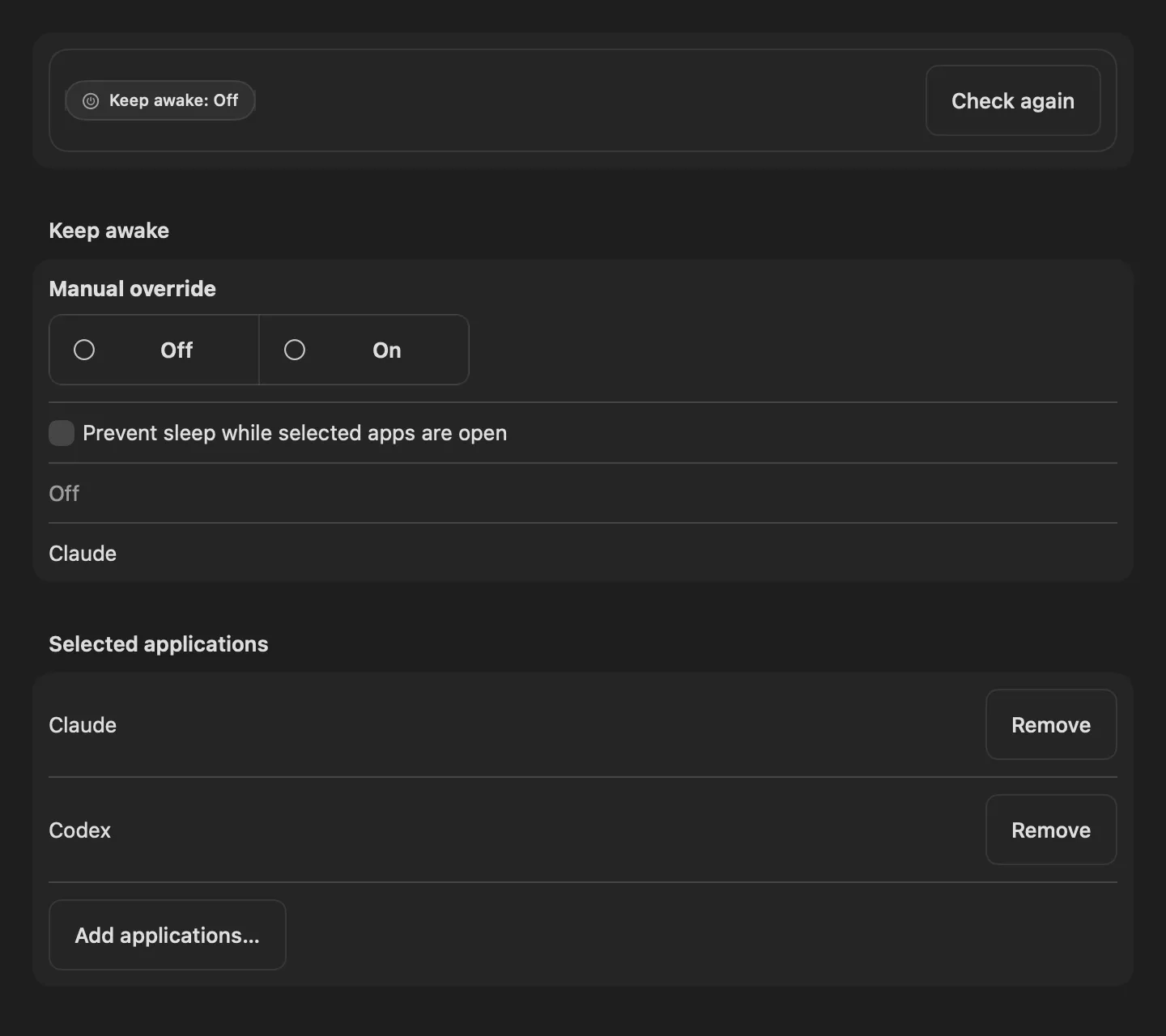
Rester éveillé
Keep Awake empêche la mise en veille lorsque les apps choisies sont ouvertes, même quand le capot est fermé. Claude et Codex sont sélectionnés au départ ; ajoutez vos apps ou utilisez les commandes manuelles. Les crédits achetés pour Codex sont distincts du quota et des réinitialisations en réserve. L’accès IA local facultatif peut lire les rapports et effectuer les actions de compte ou de réglage autorisées.
Comment chaque outil d’IA se connecte
Gardez les comptes ensemble. Lisez chaque valeur dans son contexte.
TibTib AI Usage Watch utilise les lectures disponibles pour chaque outil d’IA. Chaque barre montre le quota restant, mais les unités et la période d’utilisation peuvent différer selon les outils.
01 / CLAUDE
Quota hebdomadaire et détails de cinq heures.
Importez un fichier JSON d’utilisation ou enregistrez une lecture manuelle depuis votre tableau de bord Claude. Le quota hebdomadaire et les détails sur cinq heures apparaissent lorsque votre lecture les inclut.
Des comptes distincts avec des relevés hebdomadaires.
Lisez l’activité Codex à partir des journaux locaux que vous sélectionnez, importez un fichier d’utilisation avec les données de réinitialisation en réserve, ou enregistrez une lecture manuelle du quota.
L’utilisation incluse de Cursor à côté de vos autres comptes.
Importez un fichier d’utilisation ou enregistrez une lecture manuelle depuis votre tableau de bord Cursor pour voir l’utilisation incluse et l’heure de réinitialisation disponible. L’app ne suppose pas de période hebdomadaire.
TibTib AI Usage Watch lit l’utilisation hebdomadaire des crédits dans les journaux Grok que vous sélectionnez. Lancez Grok pour les mettre à jour. Le menu indique comme historiques les anciens journaux et les fenêtres expirées.
Vérifiez le relevé avant de vous y fier. Les limites et les données des outils d’IA peuvent changer. Les lectures enregistrées peuvent être anciennes, et d’autres restrictions peuvent affecter votre prochaine requête. TibTib AI Usage Watch garde les valeurs disponibles visibles sans augmenter votre quota.
Adaptez-le à vos besoins
Configurez les comptes que vous utilisez pour travailler.
01 / CONNECTER
Ajoutez vos lectures.
Importez un fichier d’utilisation, sélectionnez des journaux locaux, enregistrez une lecture manuelle ou utilisez une clé d’utilisation OpenCode ou Windsurf / Devin. La surveillance de base du quota ne nécessite aucun compte chez nous. Notre flux des annonces de réinitialisation nécessite un compte vérifié ; l’e-mail d’annonces de réinitialisation est une option distincte.
02 / RECONNAÎTRE
Rendez chaque compte facile à reconnaître.
Appuyez sur ⌘, pour ouvrir Préférences et modifier les libellés, les couleurs et les lettres. Vous pouvez afficher ensemble plusieurs comptes Claude et Codex.
03 / CONTINUER À TRAVAILLER
Cliquez lorsque vous avez besoin de détails.
Les barres donnent une vue rapide des quotas. Cliquez pour les heures de réinitialisation disponibles et l’état des relevés. Preferences permet de définir l’intervalle d’actualisation et de choisir si l’app s’ouvre à l’ouverture de session.
Trouvez l’outil adapté à votre façon de travailler
Choisissez une vue des quotas ou des rapports plus détaillés.
Notre guide explique ce que chaque outil de suivi affiche et comment il se connecte, pour choisir selon les informations nécessaires.
Nous créons TibTib AI Usage Watch et avons rédigé ces comparatifs à partir de sources officielles sur les fonctionnalités. Nous n’attribuons pas de notes.
TibTib AI Usage Watch est un moniteur d’utilisation de l’IA natif et gratuit pour Mac. Il affiche dans la barre des menus les informations de quota disponibles pour les comptes Claude, Codex, Cursor et Grok configurés. Il nécessite macOS 14 ou version ultérieure sur Apple silicon et est gratuit sur le Mac App Store.
Les barres indiquent-elles l’utilisation consommée ou le quota restant ?
La barre remplie montre le quota restant. Elle raccourcit à mesure que vous utilisez le compte, et aucune partie n’est remplie à 0 %. La couleur identifie le compte. Cliquez sur l’icône dans la barre des menus pour les pourcentages et les heures de réinitialisation disponibles.
L’app peut-elle m’avertir avant l’expiration d’une réinitialisation mise en réserve ?
Oui, lorsque votre fichier d’utilisation Codex importé contient les informations d’expiration des réinitialisations en réserve. Activez Avertir avant la réinitialisation dans Préférences et choisissez de 1 à 14 jours à l’avance ; la valeur par défaut est de deux jours. Cliquez pour voir les nombres et les dates d’expiration. Les avertissements nécessitent que l’app soit ouverte et des lectures à jour. L’app n’utilise pas automatiquement les réinitialisations en réserve.
Puis-je suivre plusieurs comptes Claude ou Codex ?
Oui. Ajoutez chaque compte avec son propre fichier d’utilisation, ses journaux sélectionnés ou sa lecture manuelle, puis donnez-lui un libellé, une couleur et une lettre.
Tous les outils d’IA utilisent-ils le même quota hebdomadaire ?
Non. Les lectures Claude et Codex peuvent montrer un quota hebdomadaire, avec des détails sur cinq heures pour Claude lorsque votre lecture les inclut. Cursor utilise sa propre valeur d’utilisation incluse sans supposer de période hebdomadaire. Grok lit les crédits hebdomadaires dans les journaux que vous sélectionnez. Des pourcentages identiques ne signifient pas des nombres identiques de requêtes, de tokens ou de dollars.
Que se passe-t-il lorsqu’un relevé d’utilisation échoue ?
Le dernier relevé valide reste visible et revient après le redémarrage de l’app. Le menu explique l’erreur et indique l’ancienneté du relevé enregistré. Les valeurs en cache et historiques peuvent être anciennes. Choisissez Refresh now pour demander une mise à jour et contourner le délai d’attente après erreur.
L’app envoie-t-elle des requêtes ou lit-elle seulement l’utilisation ?
Il lit les fichiers d’utilisation, les journaux et les lectures manuelles que vous choisissez. Avec une clé OpenCode ou Windsurf / Devin que vous enregistrez, il lit l’utilisation depuis l’API de ce service. Cette édition Mac App Store n’envoie aucune requête de prompt et ne démarre pas de fenêtres d’utilisation inactives.
TibTib AI Usage Watch est-il gratuit ?
Oui. L’app ne nécessite aucun compte ni abonnement chez nous. Claude, Codex, Cursor, Grok et les autres outils d’IA sont des produits distincts, avec leurs propres conditions de compte, limites et frais.
S’agit-il d’un tableau de bord de coût des tokens ou d’une app officielle d’une entreprise d’IA ?
Non. TibTib AI Usage Watch est un utilitaire Guiix indépendant pour le quota restant, les informations de réinitialisation et les estimations locales du coût des tokens. Les estimations reposent sur les tokens enregistrés et les prix des modèles, pas sur une facture d’un outil d’IA, et il n’augmente pas les limites. Comparez les différents types d’outils de suivi si vous avez besoin d’un historique, de rapports de coûts ou d’une couverture plus large des outils d’IA.
Une app gratuite pour la barre des menus de votre Mac
Gardez les quotas de vos comptes près de votre travail.
TibTib AI Usage Watch est une app Mac native gratuite. Elle est sur le Mac App Store. Claude, Codex, Cursor, Grok et les autres outils d’IA qu’elle lit sont des produits distincts, avec leurs propres forfaits et frais.
 TibTib AI Usage Watch